创作功能与产物验收
代码、文档编辑、设计、视频、配音与数字人的操作及验收。
依据 2026-11-03 章节整合版 · iPolloWork 0.50.33 · 下载 PDF 与 Word 完整手册
代码开发与排错
入口与准备:代码类新任务;选择包含源码的项目目录。
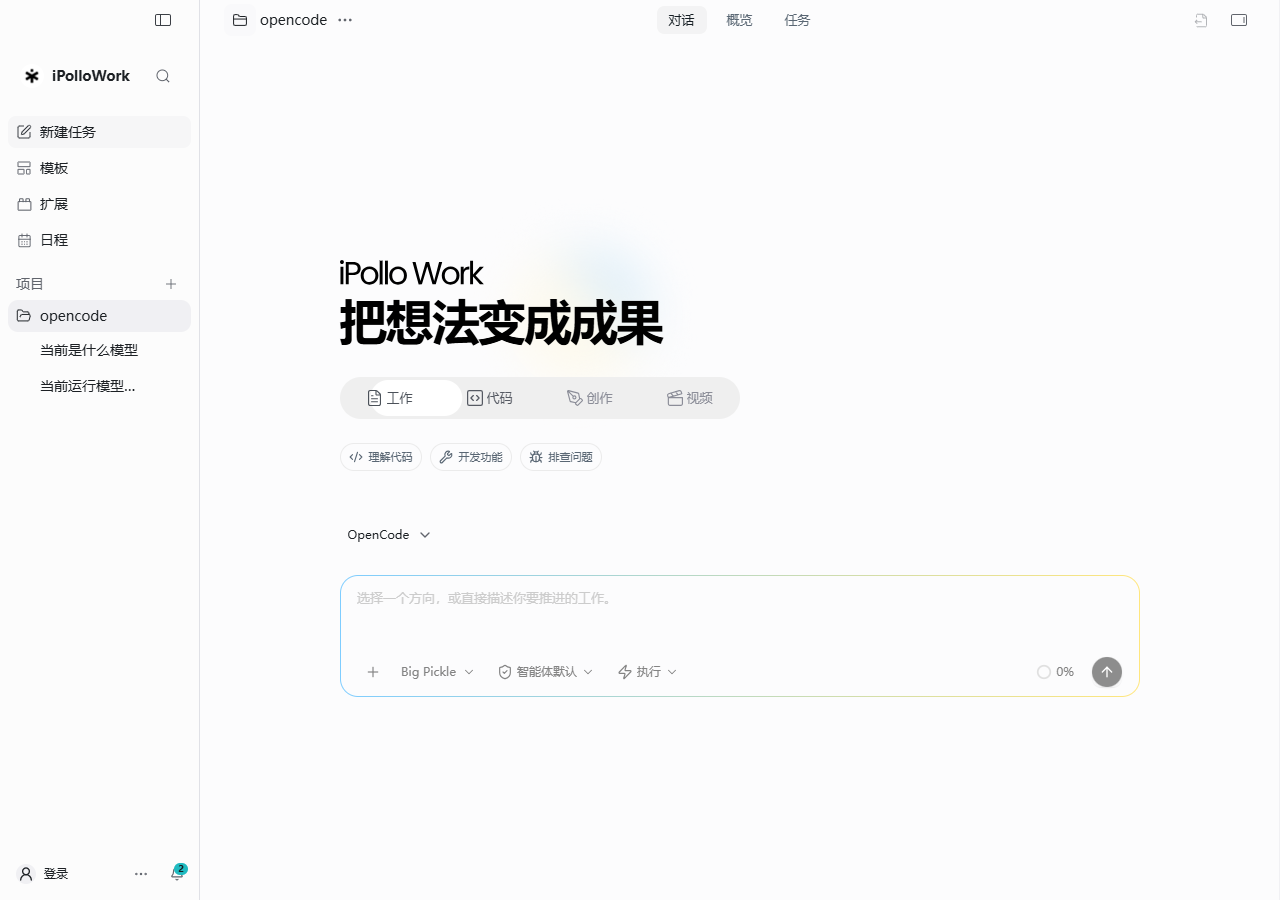
在包含源码的项目中提出修改要求,并检查实际变更文件。
-
描述具体行为、复现步骤和预期,例如“修复登录后跳回首页的问题,并验证退出登录”。
-
要求先阅读现有实现,再在当前项目修改;执行命令或使用终端前按权限提示处理。
-
查看变更文件、运行结果及适当检查;需要发布时另行明确目标和发布范围。
完成标志:问题复现路径得到修复,代码与运行证据可检查;生成代码和部署上线分别验收。
本地终端与变更验收
桌面端提供当前本地项目的终端。代码任务还应结合消息中的工具记录、实际变更文件和项目测试检查结果。
-
在已选本地项目中按 Ctrl/Cmd + J 打开终端,先检查当前目录与运行状态。
-
按任务需要执行项目已有的启动、构建或测试命令,查看输出、错误及退出状态。
-
打开变更文件核对内容;项目使用 Git 时,可要求任务汇总差异与验证结果,再检查实际差异。
-
关闭终端前确认进程与保存状态;需要发布、提交或推送时明确指定目标与范围。
使用说明:当前终端需要桌面端原生桥接,本地终端尚不支持远程工作区。预览页面或模型声称执行过命令,不能替代真实终端与文件检查。
文档表格与资料研究
入口与准备:工作或文档类任务;所需文件与连接器已准备。
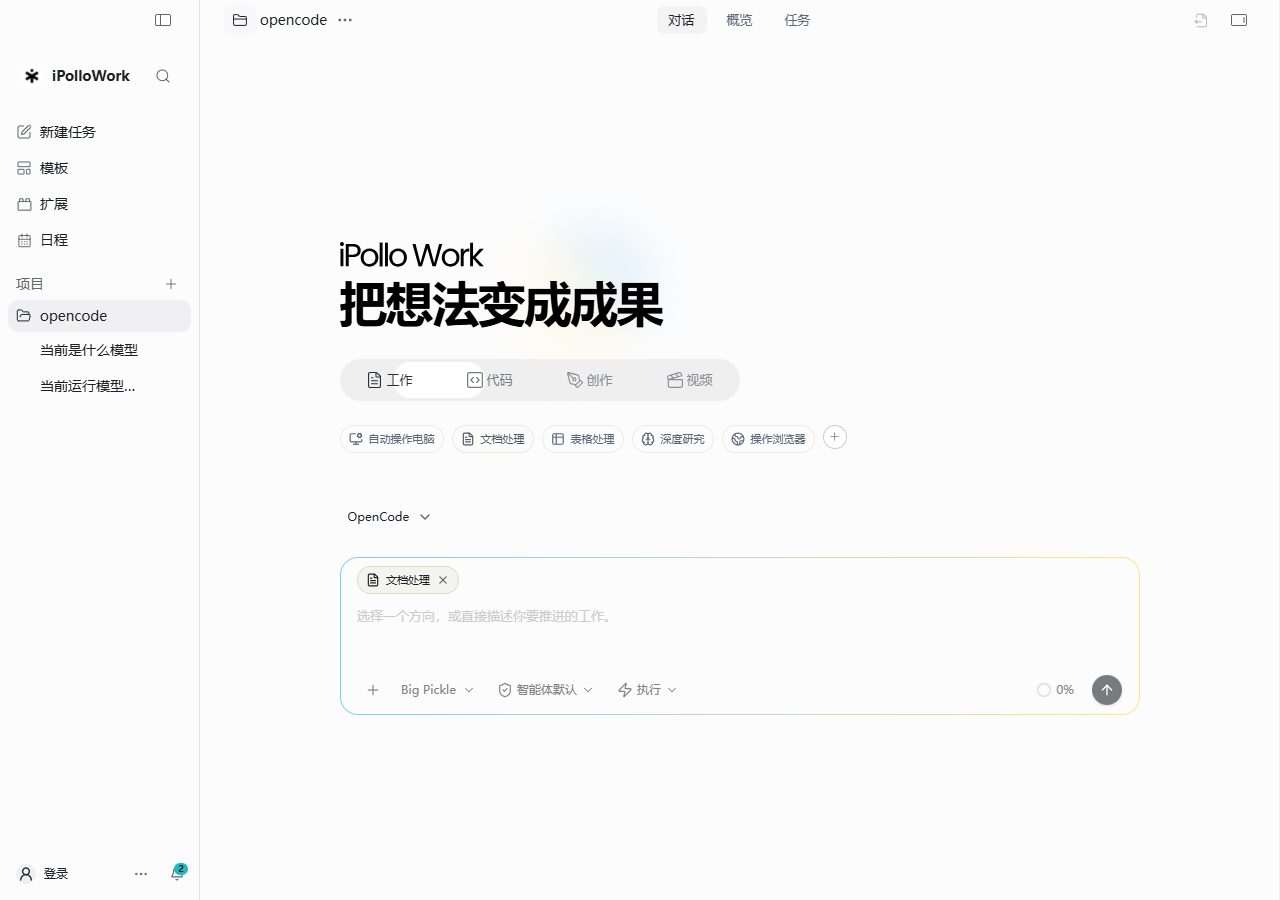
选择文档处理并加入材料,明确需要的输出格式。
-
上传文件或引用项目材料,明确输出 Word、表格或其他格式,指定受众、结构、篇幅与引用要求。
-
说明需要的操作,例如提取要点、按字段合并表格、补充使用步骤;联网研究需允许相应检索工具。
-
从文件或输出面板打开结果,检查内容、公式、版式和来源,再让 AI 修改并保存。
完成标志:获得实际可打开的目标文件,所需计算与排版正确;具体格式能力由已配置工具提供。
网站设计与演示文稿
入口与准备:创作类任务或模版入口;本地项目可使用 Design。
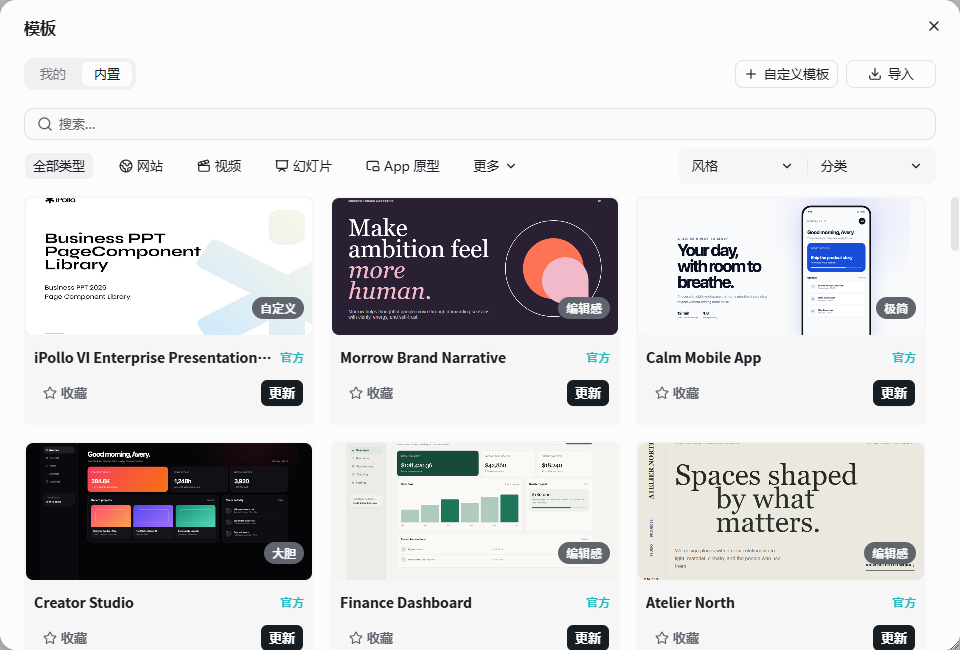
按最终产物选择类型;生成后再检查可编辑文件和导出物。
-
选择网站、幻灯片、海报、卡片或报告模板,填写主题、受众、参考内容和品牌要求。
-
生成后在右侧 Design 预览;选中需要修改的文本或区域,使用编辑工具或向当前任务提出修改。
-
检查画布、页面或幻灯片顺序,按当前工具支持的格式导出;要求 PPTX 时打开导出文件核对可编辑性。
完成标志:布局和文字可继续修改,导出物能在目标软件打开。远程项目的 Design 入口当前不可用。
视频与配音制作
入口与准备:视频类任务和 Video Studio;需要配音时先配置媒体服务。
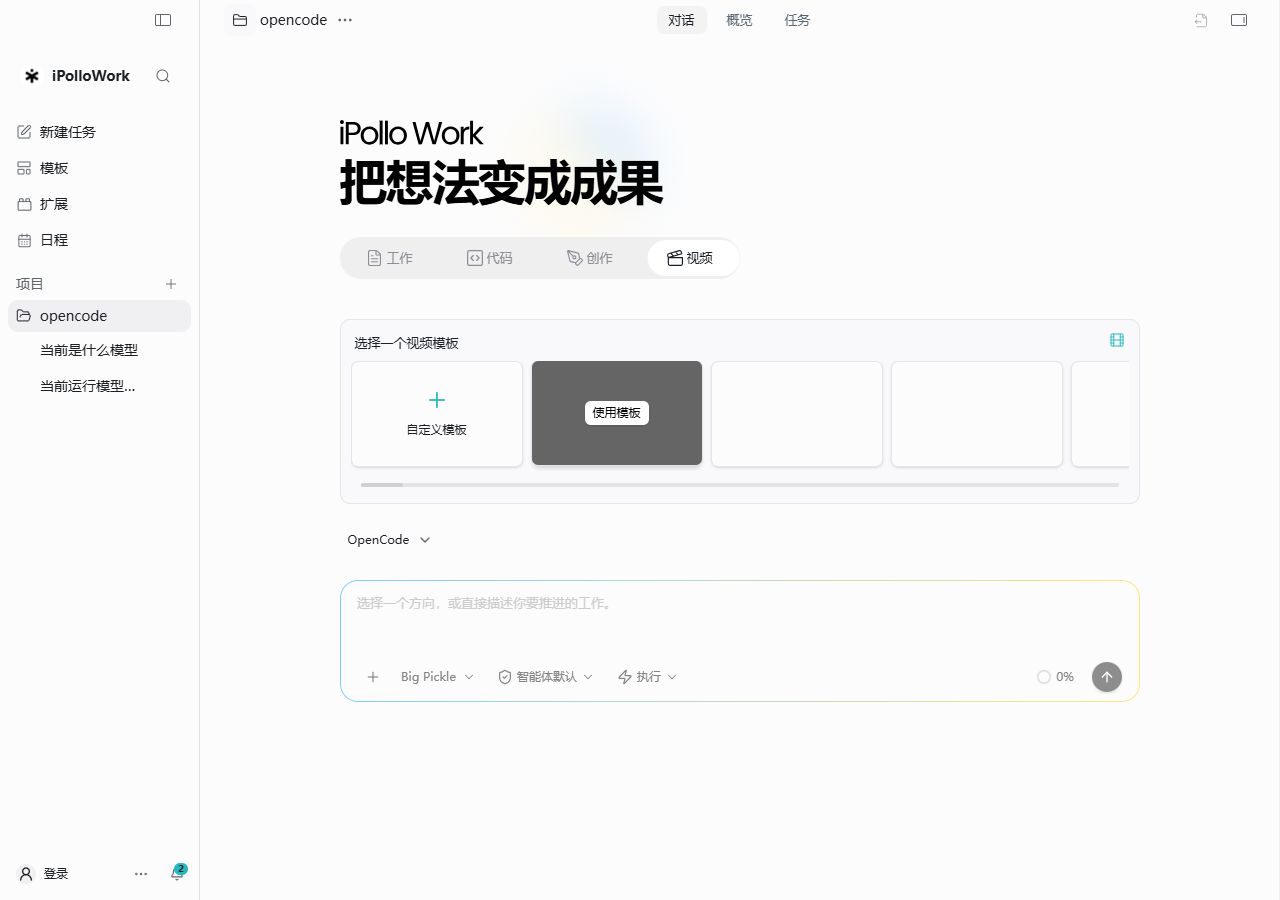
先说明时长、画幅和素材,再进入预览与渲染流程。
-
填写主题、时长、画幅、素材和字幕要求;明确是否需要旁白,提供参考但避免只给含糊风格词。
-
在 Studio 预览场景和时间线,调整文字、画面、声音和节奏;需要声音复刻时使用配音设置提供合适样本。
-
播放全片并核对字幕与音画同步,完成渲染后打开视频文件检查;修改后重新导出。
完成标志:工程可继续编辑,最终视频可播放且无缺帧、字幕溢出或音画不同步;模型生成与合成渲染分别等待完成。
Markdown 文档的直接编辑
内置 Markdown 编辑器可直接修改标题、正文、列表、引用、代码块、图片和表格,适合说明书、研究笔记与项目记录。
入口与准备:从文件、产出文件或消息中的文件链接打开 .md、.markdown 或 .mdx。
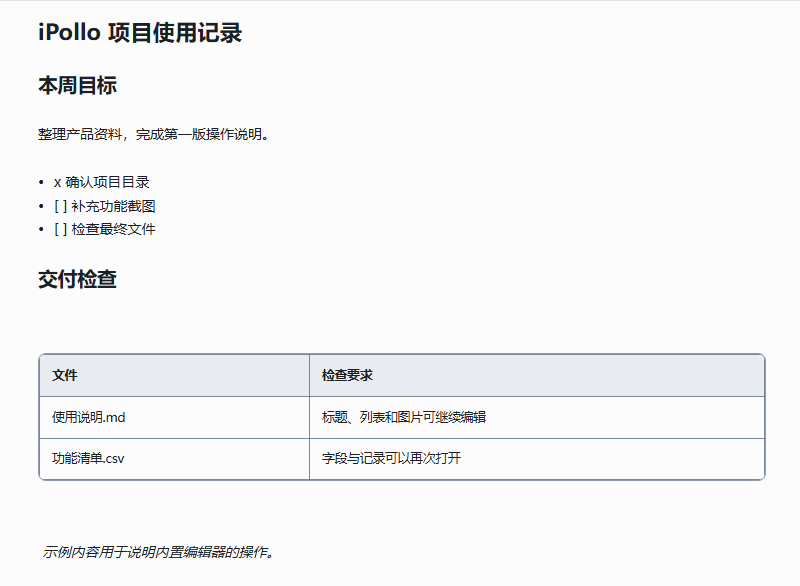
-
打开文件后点击需要修改的位置,直接输入或删除文字。
-
使用 Markdown 语法;在合适位置输入 / 选择块类型,选中文字使用浮动格式工具。
-
按需插入图片、链接、表格、任务列表或代码块;核对引用图片的真实路径与权限。
-
短暂停顿后检查保存状态。保存失败时保留当前草稿并重试;遇到外部修改冲突先核对文件版本。
-
从下载菜单取得 Markdown 或 PDF,打开导出文件检查表格、图片和分页。
完成标志:编辑内容已保存,关闭再打开仍存在;导出的文件可打开且内容一致。
使用说明:Markdown 的 PDF 导出主要用于阅读与分享,不能代替复杂 Word 版式或可编辑 Office 文件的验收。
电子表格的查看与编辑
内置表格编辑器支持 CSV、TSV 以及 XLSX、XLS、ODS 数据的读取和单元格编辑,也提供添加行列、保存和放弃修改入口。
入口与准备:从文件或产出文件中打开受支持表格。

-
编辑前保留原文件副本,核对文件名、字段和导入后的记录。
-
在单元格中修改文本或数值,按需添加行和列,检查表头与空值。
-
点击保存并等待结束;不需要本次修改时使用放弃修改。
-
重新打开文件核对数据;交付复杂工作簿时再用目标表格软件检查。
完成标志:实际文件保存成功,记录与字段正确,目标软件能够再次打开。
使用说明:当前内置流程读取首个工作表,并按可见数据重新生成表格。多工作表、公式、格式、图表、宏及复杂合并单元格不能据此承诺无损保留;此类文件先备份并在原表格软件验收。
文本 HTML PDF 与 Office 文件
不同格式使用不同的打开方式。内置文本编辑、HTML 预览、PDF 阅读和外部 Office 编辑承担不同职责。
入口与准备:文件面板、产出文件列表或实际文件链接。
| 文件类型 | 操作方式与检查 |
|---|---|
| TXT JSON YAML 代码等文本 | 通过预览或编辑入口修改并保存,保留语法和编码;CSS 等样式文件可直接编辑。 |
| HTML 与网页文件 | 查看内置预览,按可用入口编辑源码;用 Design 时另核对可编辑画布和关联资源。 |
| 在阅读预览中检查页面;需要改正文时回到原始文档,或让任务按要求生成新文件。 | |
| DOCX 等 Office 文档 | 可由已配置工具生成或处理,再在系统关联应用打开;普通文件预览不表示内置 Word 编辑。 |
| PPT PPTX 等演示文件 | 使用受支持的导入或设计流程,检查真实输出;通用文件面板不保证任意 PPTX 的原生编辑保真。 |
-
先确认本次目标是阅读、直接编辑、AI 改写还是格式转换。
-
文本修改后检查保存状态;二进制文件使用打开外部应用或下载入口。
-
要求 AI 处理时明确保留内容、输出格式和目标软件,再打开真实文件验收。
完成标志:使用了匹配格式的入口,修改落到实际文件,交付物可在目标软件打开。
文件 参考资料与产物管理
文件面板用于定位项目资料,产出文件聚合当前工作生成的结果;参考资料帮助任务理解内容和风格。
入口与准备:任务右侧文件、产出文件及输入框附件入口。
-
把资料放到已授权目录,或附加到当前任务,说明事实依据、风格参考及允许复用的范围。
-
打开文件前核对所在项目、文件名和路径;区分输入材料、生成源码和最终导出物。
-
使用右侧面板查看或编辑受支持内容,按需在文件夹中显示、外部打开或下载。
-
继续修改时说明最新版本;交付前一并核对引用图片、字体、音频和其他依赖。
完成标志:资料来源可追溯,真实文件与预览一致,编辑工程和交付物都可定位。
使用说明:同名文件可能属于不同目录或任务。仅有消息中的路径或预览画面,不能证明交付文件已经完整保存。
Design 与演示文稿的继续编辑
生成后的页面、海报、卡片、报告和幻灯片可以在 Design 中继续修改。应用界面主题与作品自身的设计主题分别设置。
入口与准备:本地项目的 Design 面板或对应模板作品。
-
先选择正确的作品、页面或幻灯片,在画布中定位需要修改的对象。
-
按当前工具提供的文本、图片、布局、图层和属性入口调整;需要 AI 协助时明确选区和修改范围。
-
通过设计系统或模板主题入口调整作品的配色与字体,核对全部页面与组件。
-
继续编辑时保留源码与素材;导出图片、PDF 或支持的演示格式后逐页检查。
完成标志:文字和布局可继续编辑,页面顺序正确,导出文件与目标使用方式匹配。
使用说明:更改 Work 的浅深色外观不会自动改写作品主题。要求可编辑 PPTX 时应明确提出,并在 PowerPoint 等目标软件验证。
保存作品与复用设计模板
Design 的保存菜单用于保存当前作品,或把可复用的作品沉淀为模板;导出菜单用于检查和取得交付文件。
-
完成文字、图片和布局调整后保存,检查保存状态,并重新打开核对。
-
需要复用时从保存菜单选择保存到模板,填写用途、名称及需要保留的可替换内容。
-
回到模板库预览,再用该模板新建作品,确认新作品能够独立修改。
-
网页按可用设备预览检查宽窄屏;演示文稿检查每页内容与顺序,再导出目标格式。
使用说明:模板保存、工程保存与 PDF 或 PPTX 导出分别验收。模板引用的本地素材和字体也应随实际使用环境核对。
视频剪辑 素材与配音
Video Studio 与相关创作插件共同组织脚本、场景、素材、轨道、字幕和声音。生成素材、编辑工程与导出成片是连续但不同的步骤。
入口与准备:Video Studio、素材工作台、短片创作工作台和配音设置。
-
导入已有素材,或先连接相应服务生成图片、视频、旁白与配乐。
-
在当前工作台整理场景或多轨时间线,按可见控件调整片段顺序、时长、文字、音量及画面。
-
检查字幕与配音,按需要维护声音样本;预览全片并修正音画同步。
-
短片工作台的项目可交给 Work 剪辑继续处理,保留生成记录与原素材。
-
先导出草稿播放检查,再按要求导出交付版并保留可编辑工程。
完成标志:工程能够重新打开,素材路径完整,成片时长、画幅、字幕和声音均经实际播放核对。
使用说明:媒体生成、声音克隆、转写和翻译需要对应服务、账号、权限和额度;具体能力以当前渠道为准。
音色 配音参数与声音样本
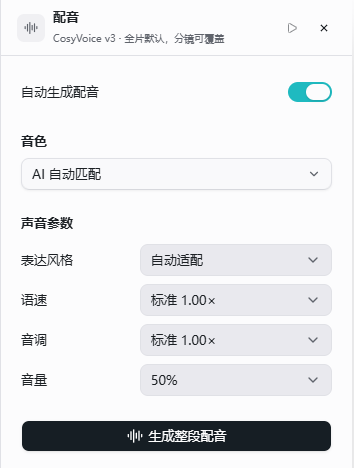
配音面板可控制自动生成配音、自动或指定音色、表达风格、语速、音调和音量;可按当前服务使用预设声音或维护自己的声音。
-
先在授权中心连接实际配音服务,再打开当前视频的配音面板。
-
选用 AI 自动匹配或指定音色,试听并调整支持的表达风格、语速、音调和音量。
-
使用自己的声音时,按样本入口提供有权使用的清晰音频,等待服务返回可用状态后再选择。
-
生成整段或更新相应配音片段,播放检查文字、停顿和音画同步,再保存工程。
使用说明:配音开关和参数配置并不表示音频已经生成;修改后检查当前视频实际应用的配音,服务支持的模型和声音状态也须可用。
创建与使用数字人
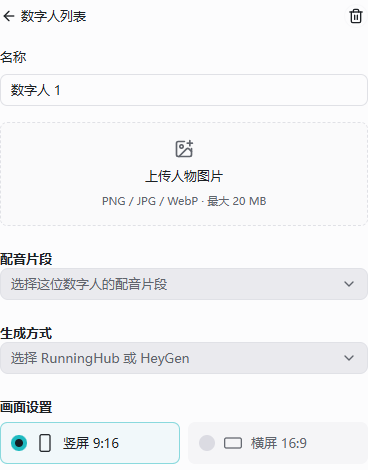
数字人面板把人物图片、视频中的配音片段与生成方式组合起来,生成可插入当前视频的片段。
-
打开数字人面板并创建角色,填写名称,上传有权使用的 PNG、JPG 或 WebP 人物图片。
-
选择当前视频中可用的配音片段,连接并选择当前版本提供的 RunningHub 或 HeyGen 生成方式。
-
选择横屏或竖屏,填写动作描述,保存设置;核对模型、可用时长和费用条件后再发起生成。
-
查看任务状态与分段进度;生成成功后预览,再在素材中查看或按配音起点插入当前视频。
-
人物或配音修改后检查待更新状态;失败时按任务提示重试相应片段。
使用说明:保存角色设置不会直接生成视频。停止等待或停止本地任务不一定撤销服务端计费,需结合服务商任务状态核对。
视频智能增强与编辑历史
视频智能增强可读取视频的转写与分析,辅助整理画面编排;确认应用后,结果可以在时间轴继续编辑。
-
打开视频智能增强,选取实际视频,检查读取到的转写、分析内容与待编排语句。
-
按当前面板修改生成内容和编排选项,先在预览中检查画面、文字、字幕和节奏。
-
需要 AI 继续编排时明确要求,并核对交给当前会话的任务;完成后再次预览。
-
确认后应用到时间轴,检查原素材与备份。需要撤回本次增强时使用恢复增强前时间轴入口。
-
普通编辑按工作台支持的撤销与重做继续调整;导出成片后仍须实际播放验收。
使用说明:恢复增强前时间轴与会话回退是不同操作。编辑历史以当前工程记录为准,导出的文件需另行保存。
语音控制与媒体处理
语音面板可把语音交互与当前任务的可用控件连接起来;媒体处理还可通过已配置的服务执行转写、翻译或生成。
入口与准备:当前任务的语音面板及授权中心中的相关服务配置。
-
先确认当前任务、麦克风权限和所需实时服务配置,再启动语音连接。
-
查看连接、聆听、静音和错误状态;说清要处理的当前任务或界面操作。
-
检查转写、工具动作与回复。发送内容或执行外部动作前核对目标,必要时停止或改用文字。
-
会话结束后关闭语音连接;文件型转写或媒体任务按任务状态保存实际输出。
完成标志:语音或文字输入对应当前会话,执行记录可核对,结束后连接已关闭。
使用说明:麦克风可用不等于实时模型服务已连接。实时语音、文件转写和视频旁白是不同流程,不承诺所有模型或离线环境均可使用。
下一步:继续阅读;查看全部功能速查索引。