模板扩展与日常管理
模板、技能、浏览器、日程、自动执行与远程工作区。
依据 2026-11-03 章节整合版 · iPolloWork 0.50.33 · 下载 PDF 与 Word 完整手册
使用导入和沉淀模板
入口与准备:左侧模版入口;模板包为 .ipwp,兼容 .ipwt。
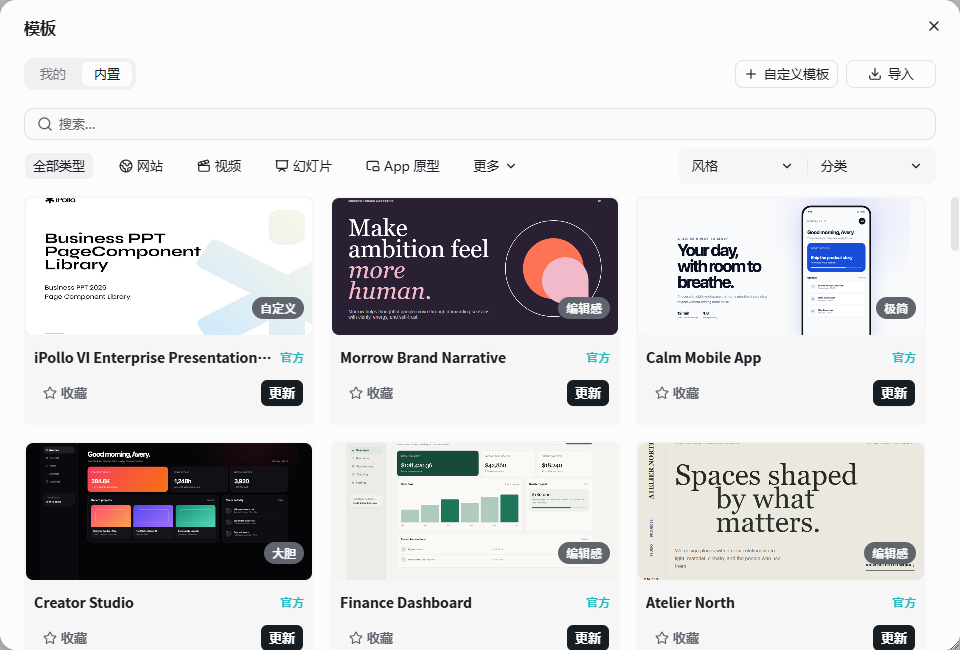
先检查模板来源和类型,再选择使用或导入本地包。
-
按分类预览模板,执行安装后再使用;本地包通过导入入口选择文件。使用会建立独立作品。
-
修改作品并保留可复用变量与资源,通过模板保存或导出流程沉淀为个人模板。
-
需要企业共享时选择企业投稿目标,增加版本号并等待审核;更新、卸载在模板卡片操作。
完成标志:模板出现在对应来源,新建作品不覆盖原作品。
插件 Skills 与 MCP
入口与准备:扩展的插件或 Skills 分段;MCP 使用对应配置入口。
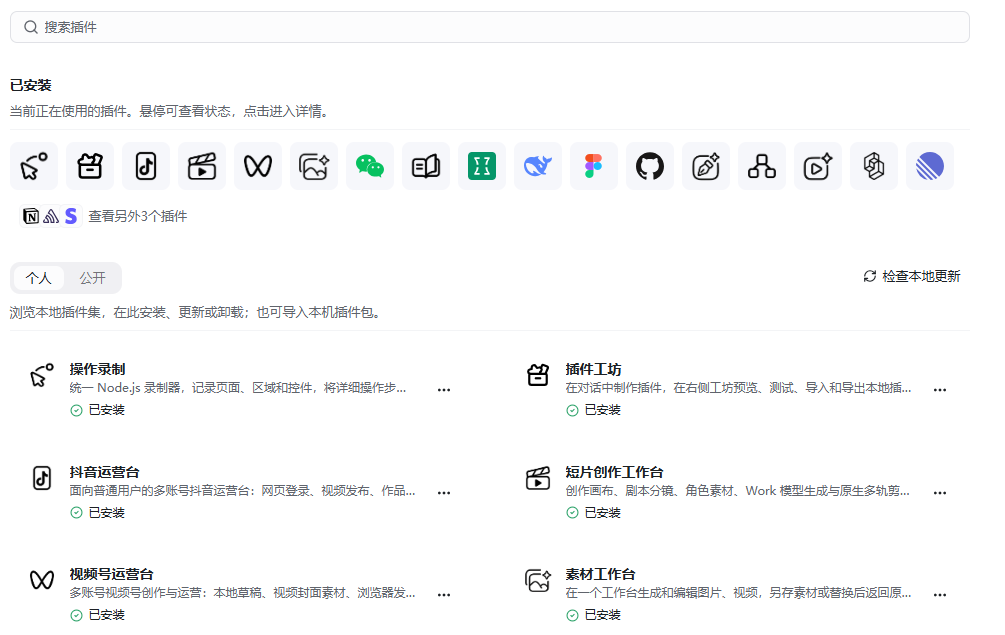
查看安装状态,再补充配置或相应服务授权。
-
先检查已安装能力;按任务需要安装、启用并补齐插件配置,按提示完成外部账号授权。
-
添加 MCP 时按当前引擎入口填写名称、URL 和 OAuth 信息,选择项目或全局范围并完成授权。
-
在输入框用 / 查找命令或 Skill,用 @ 引用能力;执行一次小任务核对工具真实可用。
完成标志:能力能列出且调用成功。插件工坊用于创建和调试包,停用与卸载在同一扩展生命周期中处理。
创建 导入导出与更新独立技能
独立技能由 SKILL.md 及配套文件组成。技能页按个人、公开和获授权企业来源组织资源,并提供安装、更新和卸载入口。
-
打开扩展中的技能页,先选资源来源,用名称和状态筛选,再查看技能内容与依赖。
-
需要自己制作时选择创建技能,在任务中说明目标、输入、输出及使用边界,再验证实际调用。
-
导入单个标准 Markdown 技能时按页面选择文件;包含脚本或参考资料时使用 .ipollowork-skill 技能包。
-
对可导出的技能填写名称与版本号后导出,检查 SKILL.md、配套文件及插件依赖,再在目标项目导入验证。
-
从原来源检查更新;企业资源先确认授权,撤权、停用或卸载后检查后续任务的加载状态。
使用说明:单个 .md 导入当前上限为 1 MB。插件附带技能的可导出状态与依赖以页面为准;已下载文件和资源授权分别管理。
浏览器与媒体操作
入口与准备:右侧 Web 面板;设置中的授权中心。
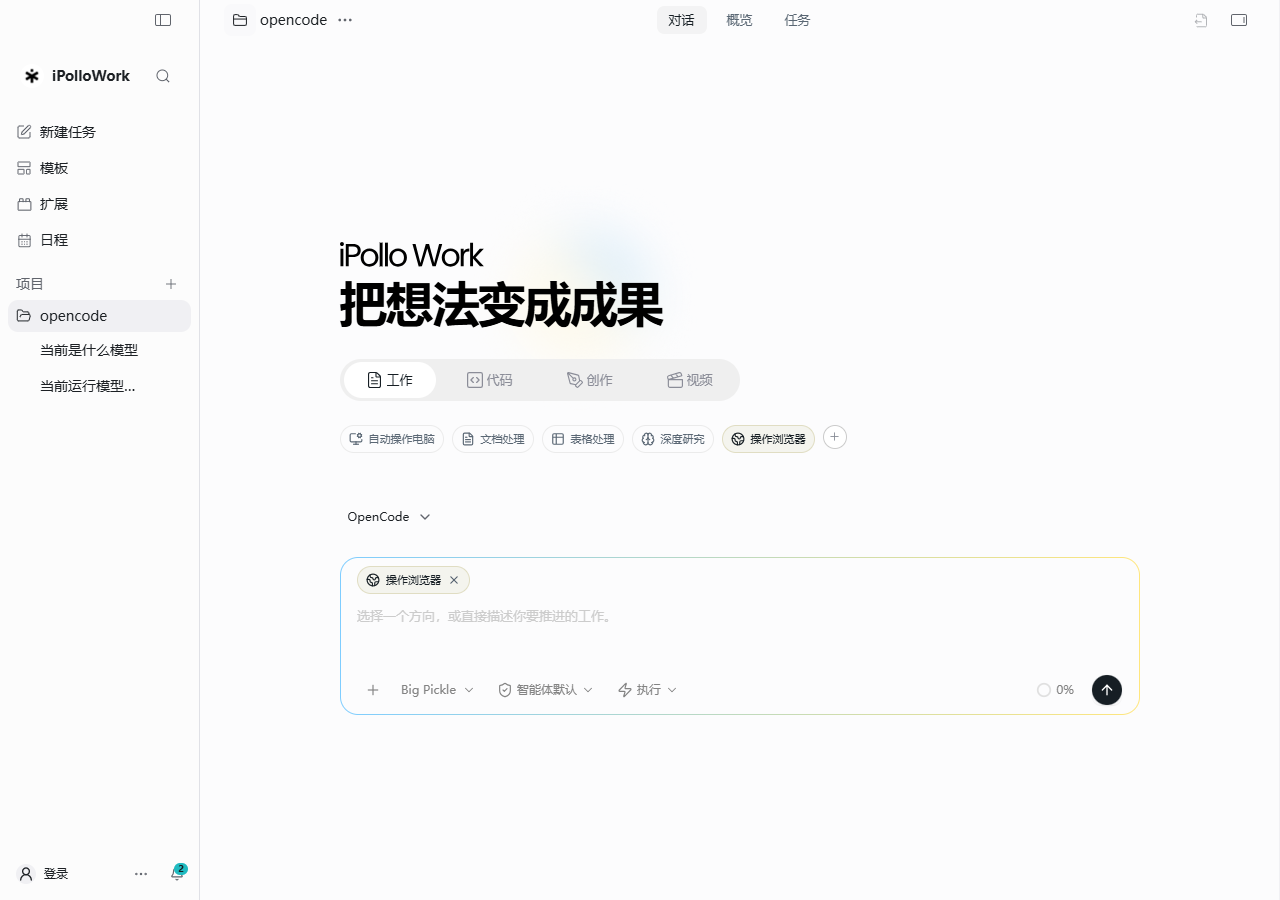
选择操作浏览器并描述目标,在工作台查看执行过程;媒体服务在授权中心配置。
-
桌面端打开 Web 标签并输入网址;需要自动操作时描述目标、账号范围和允许执行的动作。
-
媒体任务先在授权中心配置百炼等已支持服务,再请求转写、翻译、语音或视频生成,并提供所需素材。
-
查看异步任务状态与结果,确认生成后再下载或保存;短期媒体 URL 需及时按任务要求保存。
完成标志:网页操作或媒体结果可见;内置浏览器只在桌面端提供,连续实时同传不属于现有完整流程。
计算机操作与浏览器连接
网页面板与计算机操作承担不同的控制范围。前者围绕网页,后者需要桌面端连接和操作系统授予相应权限。
-
网页任务先打开正确的网站与账号,说明允许操作的页面和目标,在 Web 面板核对实际过程。
-
需要操作桌面界面时进入对应扩展配置,连接计算机操作能力,并按页面检查系统权限。
-
授权后刷新连接与权限状态;用一个可检查的小步骤测试,再继续较长任务。
-
遇到网页、系统权限或连接错误时保留提示,修正对应配置后重试,结束后核对实际结果。
使用说明:网页已登录不表示桌面操作权限已授权。实际支持范围受操作系统、桌面桥接、扩展安装状态与当前执行引擎影响。
保存产物与对象存储
入口与准备:设置 → 授权中心;OSS 或 Wasabi 账号与 Bucket。
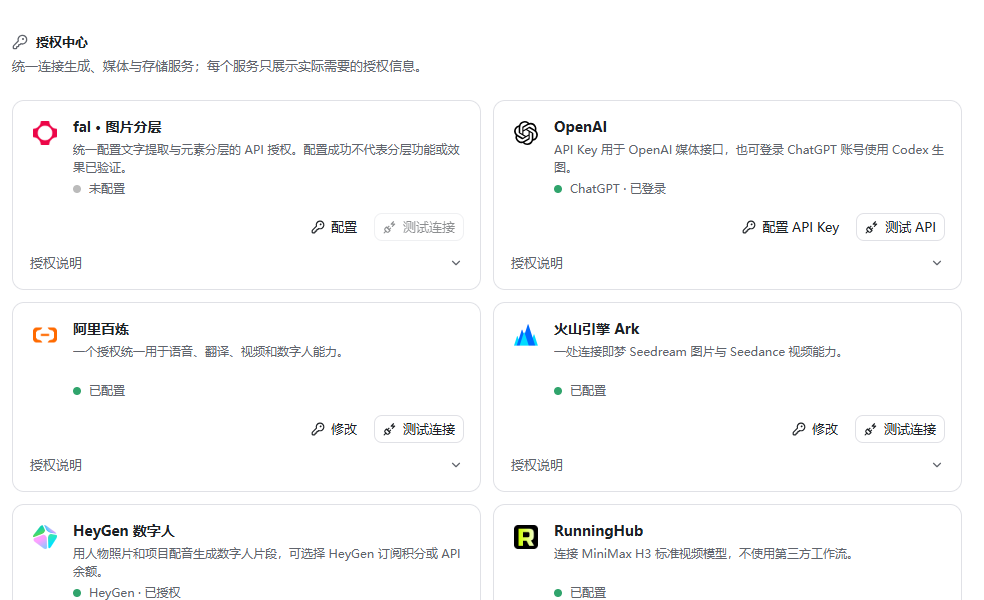
按服务类型进入配置,先验证连接,再上传指定产物。
-
配置存储提供方及默认路由,确认工作区内待上传文件。
-
明确要求把指定文件上传并返回访问方式;普通产物仍可只保存在本地。
-
检查返回的对象与链接访问权限,并在输出或文件面板打开本地交付物。
完成标志:本地文件和目标对象均可核对。存储账号的 Key 不应作为交付内容或写入模板。
搜索导出与日程
入口与准备:任务菜单、左侧日程和设置。
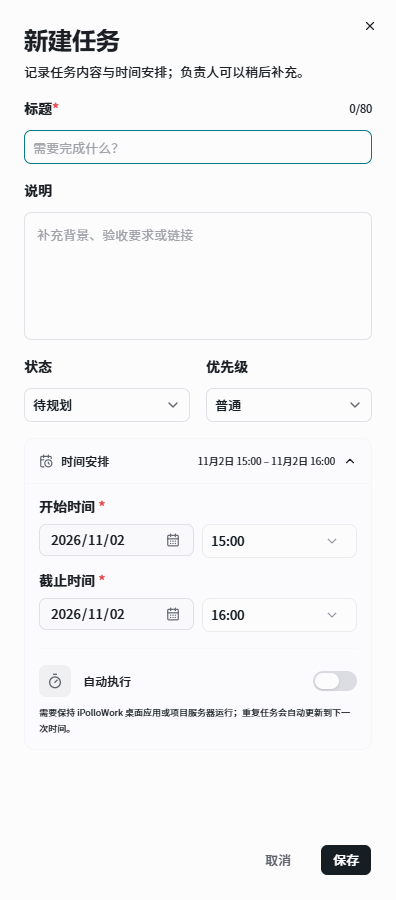
日程与自动执行的详细配置见第 3.6 至 3.8 节;本节汇总搜索、导出与常用入口。
-
当前任务用 Ctrl/Cmd + F 查找,跨任务搜索使用 Ctrl/Cmd + Shift + F;从任务菜单导出 Markdown。
-
在日程与任务视图中按日期检查工作项;定时或重复运行按第 3.7 节启用自动执行并核对关联会话。
-
在设置管理项目偏好、权限、外观与更新;恢复操作先检查说明和备份。
完成标志:找到所需任务、导出可读记录,并确认日程中的工作状态;日历显示不自动表示定时任务已配置。
命令面板 快捷键与帮助
命令面板帮助查找当前可用操作;帮助页可以搜索常见问题、按类别筛选并打开对应说明。
| 快捷操作 | 使用方法 |
|---|---|
| 新建当前项目任务 | Ctrl/Cmd + N;输入框编辑状态下不接管该快捷键。 |
| 打开命令面板 | Ctrl/Cmd + K,查找并确认当前可用操作。 |
| 打开本地终端 | Ctrl/Cmd + J;需本地桌面端环境。 |
| 查找当前会话 | Ctrl/Cmd + F。 |
| 跨会话搜索 | Ctrl/Cmd + Shift + F。 |
-
打开命令面板,先核对当前项目和可用状态,再执行目标操作。
-
从帮助入口搜索问题,使用类别缩小范围,展开对应答案;需要分享定位时保留问题链接。
-
报告问题时记录版本、页面、操作步骤和真实错误,并附上不含凭据的截图。
使用说明:平台或系统级快捷键可能被其他应用占用;不可用操作仍按当前页面提示处理。搜索与导出详见第 1.8 节,日程与自动执行详见第 3.6 至 3.8 节。
日程与计划安排
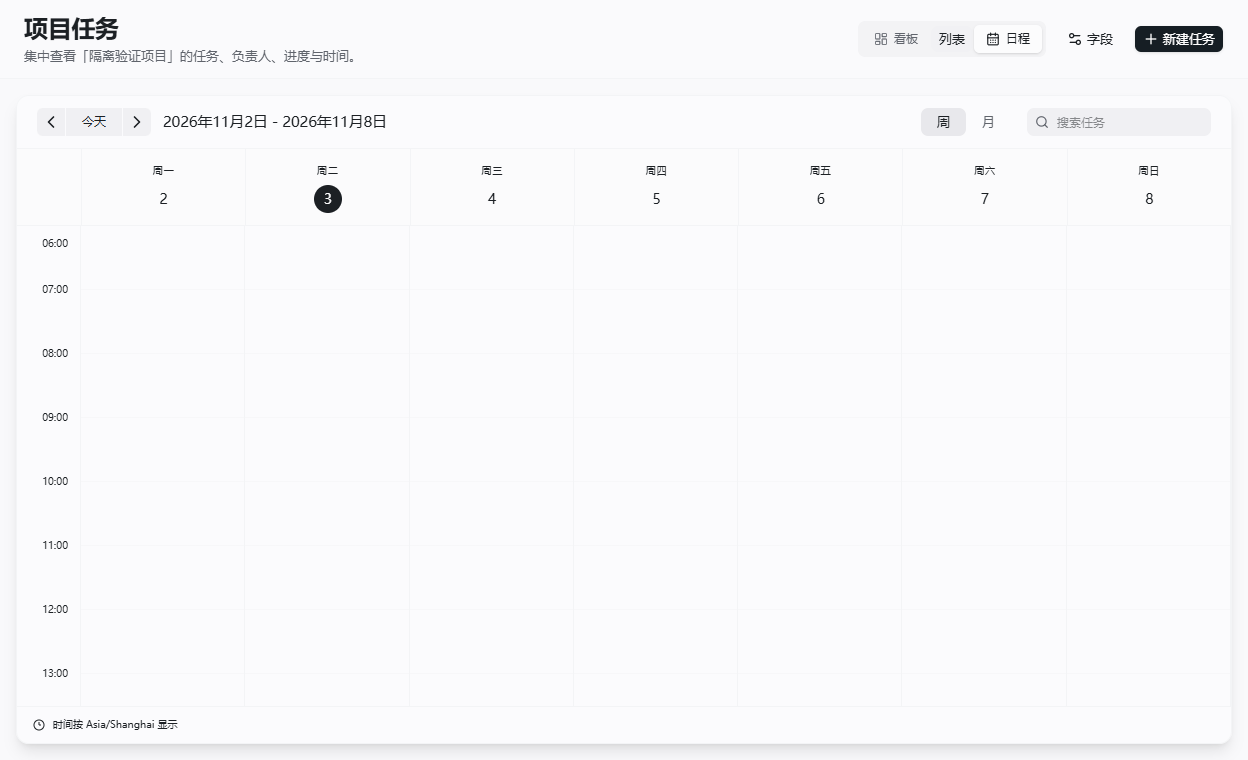
日程按时间查看跨项目工作;项目任务还可在看板、列表和日程之间切换。普通时间安排用于记录计划,自动执行需另行启用。
入口与准备:左侧日程,或项目任务视图中的日程。
-
选择要查看的日期和日、周、月等可用视图,核对当前项目或全局范围。
-
使用新建日程、日期格或时间段入口,先选择目标项目。
-
填写标题、说明、开始和截止时间,按需要维护状态、优先级与负责人;确认截止不早于开始。
-
保存后重新打开日程或对应任务检查。时间变化时同步调整,取消计划时核对是否还启用了自动执行。
完成标志:安排出现在正确日期与项目,任务详情和日程时间一致。
使用说明:日程中出现条目、设置截止时间或更改状态,均不自动表示已经运行 AI 任务。
定时与重复自动执行
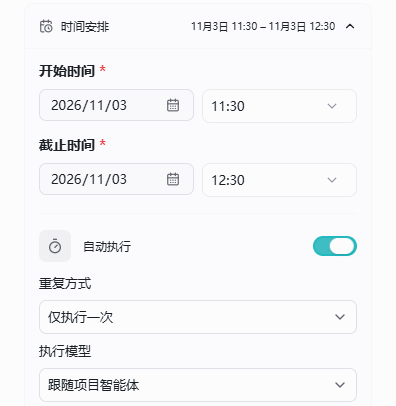
自动执行会在计划时间为任务发起真实执行,可选择仅一次、每天或每周,并指定执行模型或跟随项目智能体。
入口与准备:日程或任务详情中的时间安排和自动执行开关。
-
先手动跑通同类任务,确认目标项目、引擎、工具、输入文件和完成条件。
-
在任务中设置有效开始时间,按需要填写截止时间,再启用自动执行。
-
选择仅执行一次、每天或每周;执行模型可跟随项目智能体或从已连接模型中指定。
-
保存并检查计划。保持桌面应用或项目服务器运行,确保网络、账号、额度和文件路径可用。
-
到时间后查看上次启动信息、关联会话和实际产物;失败时查看错误,修正配置后再测试。
-
暂停或取消时关闭自动执行,并检查已经启动的会话是否还需要停止。
完成标志:计划有正确的开始时间与重复方式,并能在关联会话中找到真实执行和结果;重复任务的下一次时间符合预期。
使用说明:计时由运行中的服务处理,不保证秒级准时、关机执行或所有睡眠期间的漏次补跑。截止时间不等于强制停止时间;关闭开关也不自动终止已经运行的会话。
通过对话创建日程
在任务中用自然语言安排工作时,先形成可检查的预览,再确认写入日程;是否自动执行需要在请求和预览中说清楚。
入口与准备:具有日程工具权限的当前任务。
-
说明任务、目标项目、开始日期、时间、时区和预计时长;重复任务补充每天或每周。
-
只需要记录计划时说明普通安排;需要到点运行时明确说自动执行,并写出输入和产物。
-
核对系统返回的预览,包括时区、起止时间、重复方式和自动执行状态。
-
确认后才写入日程,再到日程页重新打开检查。
示例指令:请在本项目下周一北京时间 09:30 安排一小时整理资料,只记录日程,先给我预览。若希望自动生成报告,应另行说明自动执行及需要读取和保存的文件。
完成标志:预览、确认后的日程与实际项目一致,普通计划和自动执行没有混淆。
远程工作区与连接检查
远程工作区让客户端连接指定的工作执行服务。文件、模型推理、执行引擎和企业资源服务仍各有自己的配置。
入口与准备:项目或工作区管理中的连接远程入口。
-
向服务负责人取得可达地址、访问令牌及目标工作区信息。
-
填写连接信息,确认 HTTPS 或受控网络、服务健康和工作区身份。
-
先运行一个小任务核对文件读写和产物,再测试所需插件与工具。
-
重连或切换项目后重新确认执行位置;按提供的安全入口分享访问,避免公开令牌。
完成标志:请求在预期工作区执行,远程产物可读取,权限和网络范围符合需求。
使用说明:Design、内置浏览器、系统文件打开等功能可能受本地或远程环境限制。连接到模型 API 不能替代连接任务执行服务。
下一步:继续阅读;查看全部功能速查索引。